Branded Tracking skaper en sømløs og personlig kundereise – fra checkout til pakkeutlevering. I denne artikkelen viser vi deg hvordan du setter det opp i Mybring.
Har dere ikke Mybring-bruker i dag? Du kan enkelt registrere bedriften din.
Branded Tracking vil kunne bidra til økt merkevarekjennskap, trafikk og salg. Her ser du et eksempel på hvordan det kan se ut i appen vår:
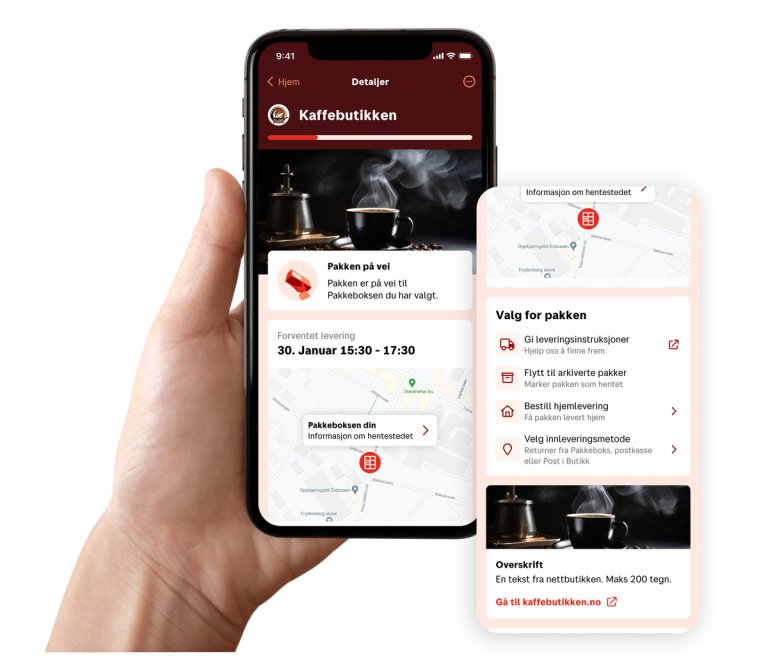
Last opp din bedrifts logo i Mybring
- Klikk på «Markedsføring»-flisen eller i menyen.
- Klikk på «Logo» i venstremenyen, eller «Last opp logo» under «Markedsføring».
- Klikk eller dra og slipp for å legge til filen med logoen.
- Juster logoen ved behov, og klikk på «Lagre».
Du vil se et eksempel i forhåndsvisningen i Mybring.
Lag Branded Tracking-kampanje og last opp innhold
For å lage kampanjer, må du abonnere på Branded Tracking. Dette gir deg muligheten til å laste opp innhold og bygge merkevaren din målrettet i våre apper i Norge, Sverige og Danmark. Abonnementet er fleksibelt og kan avsluttes når som helst.
For å komme i gang, trenger du «Markedsføring»-rettigheten. Som administrator kan du enkelt gi deg selv denne rettigheten, eller søke om via din profil. Når du har fått rettigheten:
- Klikk på «Abonnement» i venstremenyen.
- Kryss av for å godta våre vilkår og betingelser.
- Klikk på «Abonner».
Med et aktivt abonnement kan du lage så mange kampanjer du vil!
Slik laster du opp innhold og lager kampanjer:
- Klikk på «Kampanjer» i venstremenyen.
- Klikk på «Opprett kampanje».
- Gi kampanjen et navn, og klikk deretter på «Opprett».
- Klikk på «Endre» på den aktuelle kampanjen for å laste opp eller endre innhold.
Når du er inne på kampanjen, kan du enkelt laste opp banner og innholdskort:
Slik laster du opp banner:
- Klikk eller dra og slipp for å legge til filen med bannerbildet.
- Juster bannerbildet ved behov, og klikk på «Lagre». Du vil se et eksempel i forhåndsvisningen i Mybring.
- Legg gjerne inn bildetekst for bannerbildet, slik at de som bruker skjermlesere får vite hva slags bilde det er.
Slik laster du opp innholdskort:
- Klikk på fanen «Innholdskort».
- Klikk eller dra og slipp for å legge til filen med innholdsbilde.
- Juster bildet ved behov, og klikk på «Lagre». Du vil se et eksempel i forhåndsvisningen i Mybring.
Når du har lastet opp innholdsbildet, kan du legge inn tekst og lenke (for eksempel til din nettbutikk) for minst ett språk (norsk, svensk, dansk eller engelsk):
- Under «Innhold», velg minst et av språkene.
- Legg gjerne inn bildetekst for innholdsbildet, slik at de som bruker skjermlesere får vite hva slags bilde det er.
- Legg inn overskrift, hovedtekst, lenketekst og URL. Klikk «Lagre». Du vil se et eksempel i forhåndsvisningen i Mybring.
Når alt er klart, er det bare å scrolle opp igjen, velge datoen for kampanjen og klikke på «Publiser kampanje». Så fort innholdet godkjennes, vil vi vise det i alle appene våre.